 0
0
 0
0
Pengenalan Fitur AirDrop di iPhone
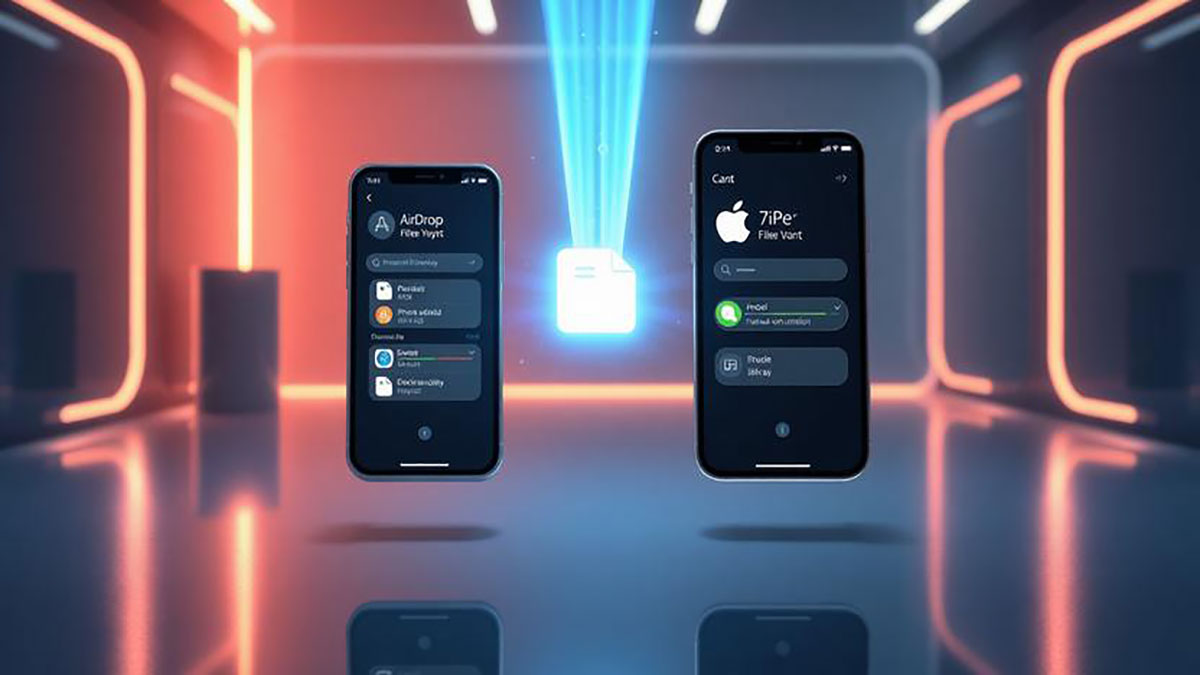
AirDrop adalah salah satu fitur unggulan pada perangkat iPhone yang memungkinkan pengguna mengirim dan menerima file dengan cepat tanpa memerlukan kabel atau koneksi internet. Fitur ini memanfaatkan teknologi Bluetooth dan Wi-Fi peer-to-peer untuk membuat transfer data menjadi lebih mudah dan efisien. Banyak pengguna belum memaksimalkan AirDrop karena kurang memahami cara penggunaannya, padahal fitur ini sangat berguna, terutama ketika ingin berbagi file berukuran besar seperti video, dokumen, atau foto berkualitas tinggi. Dengan AirDrop, proses pengiriman file tidak hanya cepat tetapi juga lebih aman dibandingkan menggunakan email atau aplikasi pihak ketiga.
Persiapan Sebelum Menggunakan AirDrop
Sebelum mulai menggunakan AirDrop, ada beberapa hal yang perlu dipastikan. Pertama, pastikan kedua perangkat iPhone atau iPad yang akan saling bertukar file memiliki AirDrop aktif. Pengguna dapat mengakses pengaturan AirDrop melalui Control Center dengan menekan dan menahan tombol jaringan, lalu memilih AirDrop. Ada tiga opsi yang tersedia yaitu Receiving Off, Contacts Only, dan Everyone. Untuk memudahkan pengiriman file, pilih opsi Everyone agar perangkat lain dapat menemukan iPhone Anda tanpa harus menjadi kontak. Selain itu, pastikan Bluetooth dan Wi-Fi juga aktif, karena keduanya diperlukan agar AirDrop berfungsi. Perangkat yang ingin mengirim dan menerima file sebaiknya berada dalam jarak yang tidak terlalu jauh, idealnya maksimal 10 meter.
Cara Mengirim File Menggunakan AirDrop
Mengirim file melalui AirDrop sangat sederhana. Pertama, buka file yang ingin dikirim, seperti foto, video, atau dokumen. Selanjutnya, ketuk ikon Share yang biasanya berbentuk persegi dengan panah ke atas. Dari daftar opsi yang muncul, pilih AirDrop. iPhone akan menampilkan daftar perangkat terdekat yang mendukung AirDrop. Pilih perangkat penerima, lalu tunggu notifikasi pada perangkat tersebut. Penerima harus menyetujui transfer untuk memulai pengiriman. Setelah disetujui, file akan dikirim secara otomatis. Proses ini bisa lebih cepat dibanding mengunggah file ke cloud atau mengirim melalui aplikasi pesan, terutama untuk file berukuran besar.
Mengelola File yang Diterima melalui AirDrop
Setelah file diterima, iPhone secara otomatis menyimpannya di aplikasi yang sesuai. Misalnya, foto atau video akan tersimpan di Photos, sementara dokumen PDF atau file lain akan tersimpan di aplikasi Files. Pengguna dapat langsung membuka, mengedit, atau membagikan file tersebut. AirDrop juga memungkinkan penerima untuk menolak file jika tidak ingin menerimanya, sehingga keamanan tetap terjaga. Penting untuk rutin memeriksa file yang diterima agar tidak menumpuk dan memenuhi penyimpanan perangkat.
Tips Memaksimalkan Penggunaan AirDrop
Untuk mendapatkan pengalaman terbaik menggunakan AirDrop, pastikan perangkat selalu diperbarui ke versi iOS terbaru karena Apple secara rutin menambahkan perbaikan dan peningkatan performa. Matikan VPN jika aktif karena bisa mengganggu koneksi peer-to-peer. Jika ingin mengirim banyak file sekaligus, pilih semua file sekaligus daripada mengirim satu per satu agar waktu transfer lebih efisien. Selain itu, jaga jarak antar perangkat agar tetap dalam area yang stabil untuk mengurangi risiko gangguan koneksi. AirDrop juga sangat berguna untuk keperluan pekerjaan, seperti mengirim dokumen presentasi atau proyek desain, karena kecepatan dan kemudahan penggunaannya.
Dengan memahami cara menggunakan AirDrop iPhone secara efektif, pengguna dapat menghemat waktu, mempercepat alur kerja, dan mengirim file berukuran besar tanpa repot. Fitur ini memberikan solusi praktis bagi siapa saja yang membutuhkan transfer file cepat, aman, dan tanpa ribet, menjadikan iPhone lebih dari sekadar alat komunikasi, tetapi juga alat produktivitas yang handal.