 0
0
 0
0
Read Time:1 Minute, 42 Second
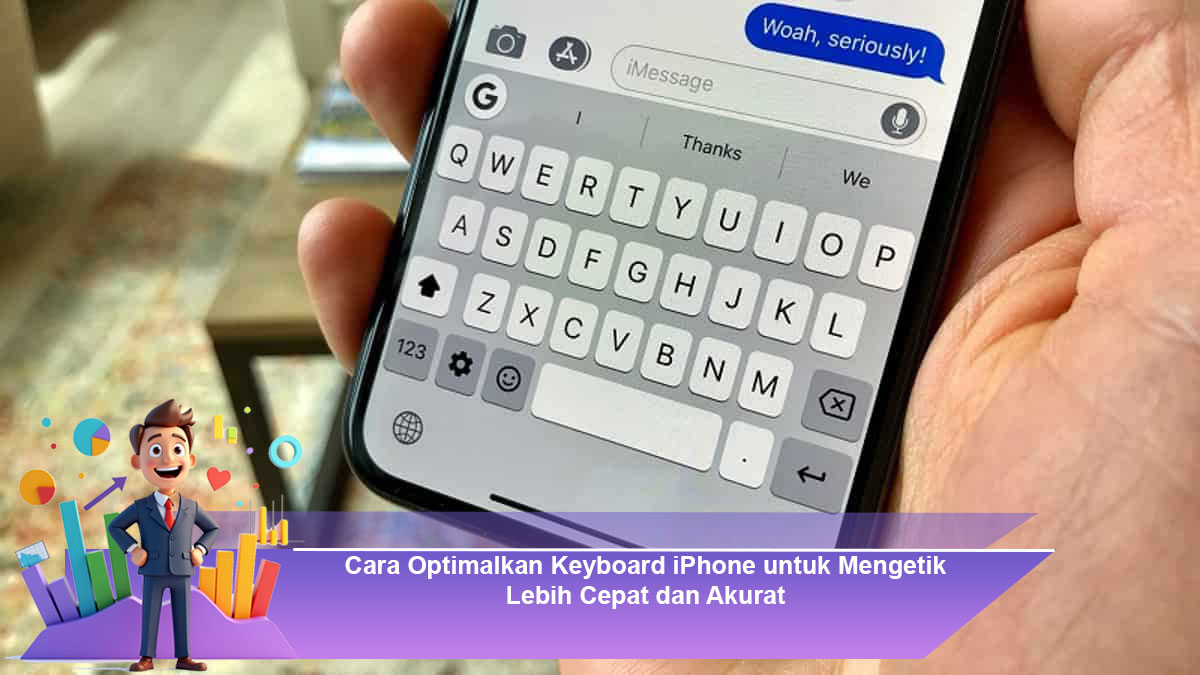
Keyboard iPhone adalah salah satu fitur yang sering digunakan dalam aktivitas sehari-hari. Agar bisa mengetik lebih cepat dan akurat, ada beberapa cara yang bisa Anda coba untuk mengoptimalkan keyboard iPhone Anda. Berikut adalah tips-tips yang dapat membantu:
- Aktifkan Fitur Prediksi dan Autocorrect
iPhone dilengkapi dengan fitur prediksi kata dan autocorrect yang sangat membantu untuk mengetik lebih cepat dan mengurangi kesalahan ketik. Pastikan fitur ini aktif di pengaturan keyboard Anda. Caranya, buka Settings > General > Keyboard, lalu pastikan opsi “Auto-Correction” dan “Predictive” diaktifkan. - Gunakan Fitur QuickPath (Swipe Typing)
iPhone memiliki fitur QuickPath, yang memungkinkan Anda untuk mengetik dengan menggeser jari Anda di antara huruf-huruf pada keyboard. Fitur ini memungkinkan Anda mengetik lebih cepat tanpa harus mengangkat jari dari layar. - Kustomisasi Tombol Keyboard
Anda bisa menyesuaikan pengaturan keyboard agar lebih nyaman digunakan. Anda dapat menambahkan berbagai bahasa dan memilih layout keyboard yang paling sesuai. Untuk menambahkan bahasa, pergi ke Settings > General > Keyboard > Keyboards > Add New Keyboard. - Gunakan Shortcuts (Pemendekan Kata)
Fitur Text Replacement pada iPhone memungkinkan Anda membuat pemendekan kata untuk frasa yang sering digunakan. Misalnya, Anda dapat mengetikkan “brb” untuk secara otomatis berubah menjadi “be right back”. Caranya, buka Settings > General > Keyboard > Text Replacement dan tambahkan shortcut sesuai kebutuhan. - Aktifkan Fitur One-Handed Keyboard
Jika Anda sering mengetik menggunakan satu tangan, Anda bisa mengaktifkan fitur keyboard satu tangan untuk memudahkan pengetikan. Caranya adalah dengan menekan dan menahan tombol emoji atau globe di sisi kiri bawah keyboard, kemudian pilih opsi keyboard satu tangan. - Coba Gunakan Aplikasi Keyboard Pihak Ketiga
Jika Anda merasa kurang puas dengan keyboard bawaan iPhone, ada banyak aplikasi keyboard pihak ketiga yang menawarkan fitur tambahan, seperti Gboard, SwiftKey, atau Fleksy. Aplikasi-aplikasi ini sering kali memiliki kemampuan lebih dalam hal prediksi teks, geser mengetik, dan customisasi. - Manfaatkan Voice-to-Text
Jika Anda ingin mengetik lebih cepat, Anda bisa menggunakan fitur voice-to-text atau Dictation yang memungkinkan Anda berbicara dan iPhone akan mengubah suara Anda menjadi teks. Untuk mengaktifkannya, tekan ikon mikrofon di sebelah kiri kolom teks dan mulai berbicara.


Happy
0 %

Sad
0 %

Excited
0 %

Sleepy
0 %

Angry
0 %

Surprise
0 %