 0
0
 0
0
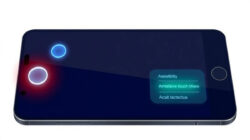
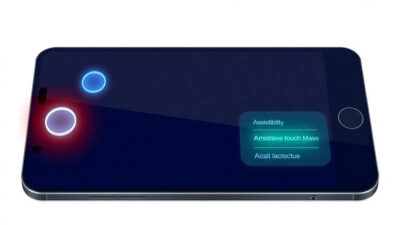
AssistiveTouch adalah salah satu fitur aksesibilitas di iPhone yang sangat membantu pengguna dalam mengakses berbagai fungsi tanpa harus menekan tombol fisik. Fitur ini sangat berguna bagi pengguna yang mengalami kendala pada tombol Home, tombol volume, atau tombol Power. Namun, banyak pengguna belum memanfaatkan AssistiveTouch secara maksimal. Berikut beberapa tips untuk mengoptimalkan penggunaan AssistiveTouch agar lebih praktis.
1. Aktifkan AssistiveTouch dengan Cepat
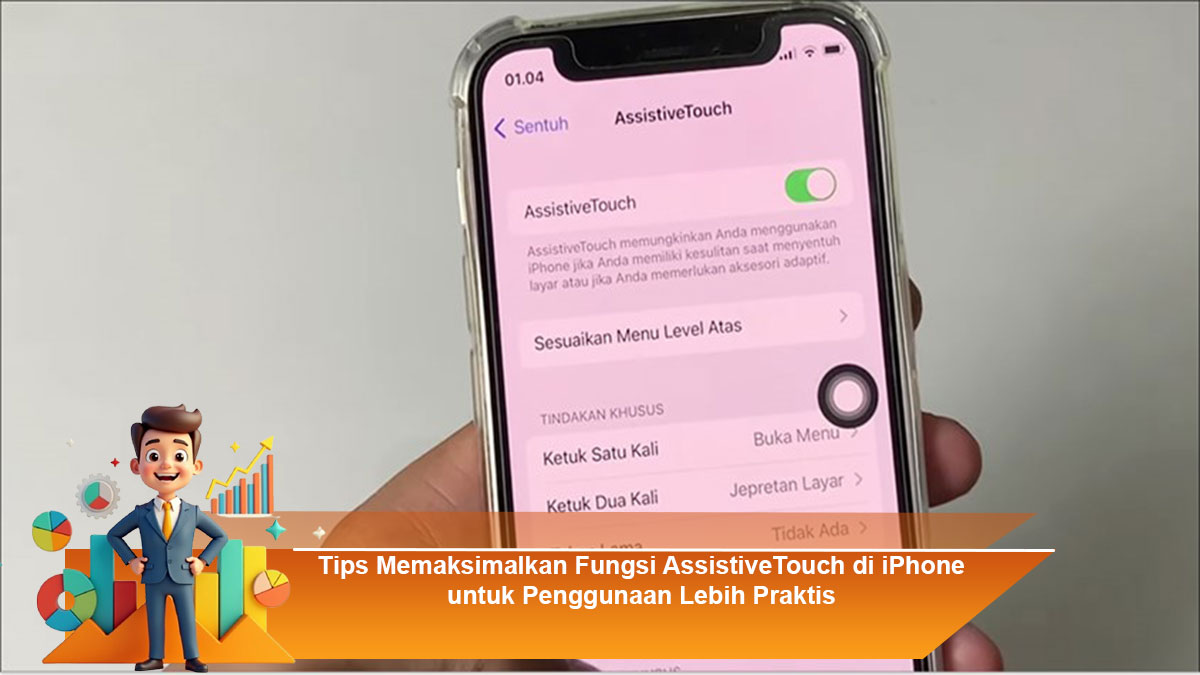
Untuk mengaktifkan AssistiveTouch, masuk ke Pengaturan > Aksesibilitas > Sentuh > AssistiveTouch, lalu aktifkan fitur tersebut. Ikon bulat kecil akan muncul di layar dan bisa dipindahkan ke posisi yang kamu inginkan.
2. Kustomisasi Menu Sesuai Kebutuhan
Kamu bisa mengatur menu AssistiveTouch agar hanya menampilkan fitur yang sering digunakan. Masuk ke Sesuaikan Menu Tingkat Atas, lalu tambahkan atau hapus ikon seperti Screenshot, Pusat Kontrol, Kunci Layar, atau Volume. Dengan begitu, akses menjadi lebih cepat dan efisien.
3. Atur Gestur untuk Akses Lebih Cepat
AssistiveTouch juga mendukung pengaturan gestur seperti ketuk satu kali, ketuk dua kali, dan tekan lama. Kamu bisa mengatur masing-masing gestur untuk fungsi tertentu, misalnya:
- Ketuk satu kali: Screenshot
- Ketuk dua kali: Kunci Layar
- Tekan lama: Siri
Ini akan sangat mempercepat aktivitas harian di iPhone.
4. Gunakan untuk Mengganti Tombol Fisik
Jika tombol fisik iPhone mulai bermasalah, AssistiveTouch bisa menjadi solusi sempurna. Kamu bisa mengatur:
- Kunci layar tanpa tombol Power
- Mengatur volume tanpa tombol fisik
- Mengakses Home tanpa menekan tombol
Hal ini membantu memperpanjang usia tombol fisik iPhone.
5. Manfaatkan Fitur Screenshot dan Rekam Layar
Dengan AssistiveTouch, kamu bisa mengambil screenshot dan merekam layar dengan mudah tanpa kombinasi tombol. Cukup tambahkan fitur tersebut ke menu utama untuk akses instan.
6. Gunakan untuk Pengoperasian Satu Tangan
AssistiveTouch sangat membantu saat menggunakan iPhone dengan satu tangan. Semua fungsi penting bisa diakses dengan satu jari tanpa harus menjangkau tombol fisik.
7. Atur Transparansi Ikon
Agar tidak mengganggu tampilan layar, kamu bisa mengatur tingkat transparansi AssistiveTouch melalui menu pengaturan. Ikon tetap terlihat, namun tidak menghalangi tampilan aplikasi.