 0
0
 0
0
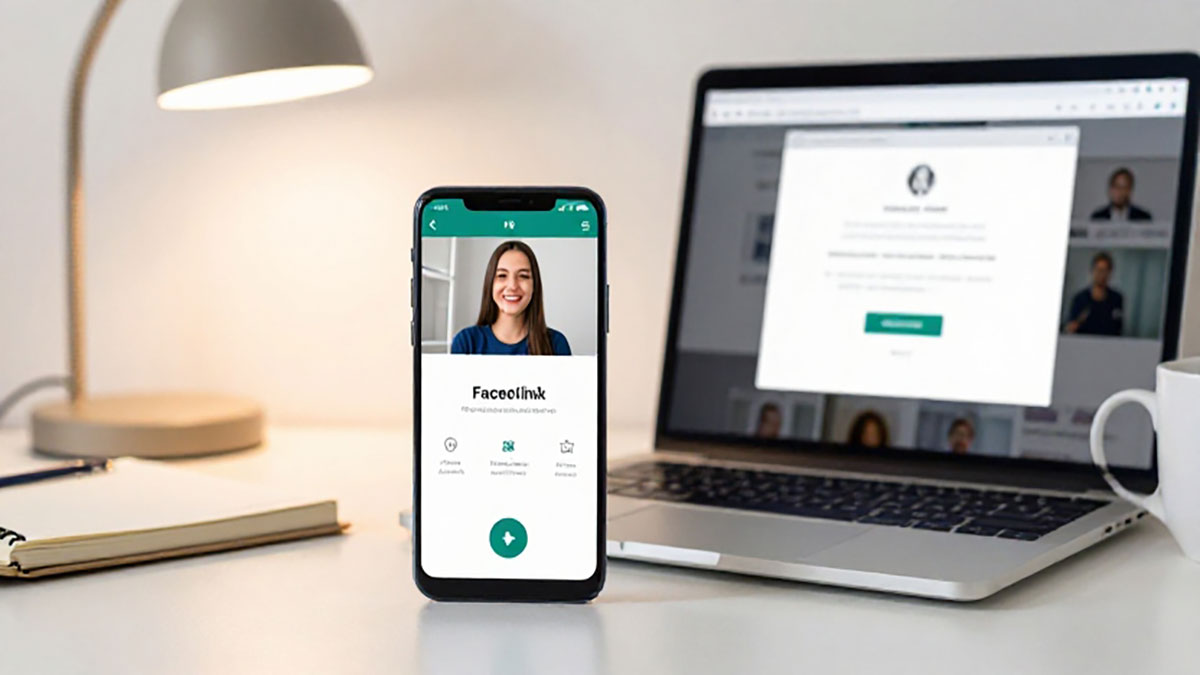
FaceTime selama ini identik dengan perangkat buatan Apple seperti iPhone, iPad, dan Mac. Namun sejak pembaruan besar pada sistem operasi iOS 15, pengguna Android kini juga bisa bergabung dalam panggilan FaceTime melalui tautan khusus. Fitur ini membuka peluang komunikasi lintas perangkat tanpa harus berganti ekosistem. Lalu bagaimana sebenarnya tutorial cara menggunakan fitur FaceTime di Android lewat link? Simak penjelasan lengkap berikut ini.
Apa Itu FaceTime dan Bagaimana Bisa Diakses di Android
FaceTime adalah layanan panggilan video dan audio eksklusif yang dikembangkan oleh Apple. Sebelumnya, aplikasi ini hanya bisa digunakan antar perangkat Apple. Namun kini Apple menghadirkan fitur FaceTime Link, yaitu tautan undangan yang dapat dibuka melalui browser.
Artinya, pengguna Android tidak perlu mengunduh aplikasi tambahan. Cukup menggunakan browser seperti Chrome atau browser bawaan lainnya, pengguna sudah bisa terhubung ke panggilan video FaceTime dengan kualitas yang tetap jernih dan stabil.
Syarat Menggunakan FaceTime di Android
Sebelum masuk ke tutorial cara menggunakan fitur FaceTime di Android lewat link, ada beberapa syarat yang perlu diperhatikan. Pertama, pengguna Android harus menerima link undangan dari pengguna perangkat Apple. Link ini hanya bisa dibuat melalui perangkat Apple seperti iPhone atau iPad.
Kedua, pastikan koneksi internet stabil, baik menggunakan WiFi maupun data seluler 4G atau 5G. Ketiga, gunakan browser versi terbaru agar kompatibel dengan sistem FaceTime berbasis web.
Tanpa link dari pengguna Apple, pengguna Android tidak bisa memulai panggilan sendiri. Jadi komunikasi tetap harus diawali dari perangkat Apple.
Langkah-Langkah Menggunakan FaceTime di Android
Berikut tutorial lengkap yang bisa diikuti dengan mudah.
Pertama, minta teman atau rekan yang menggunakan iPhone untuk membuat FaceTime Link. Caranya dengan membuka aplikasi FaceTime di perangkat mereka, lalu pilih opsi “Create Link” dan bagikan melalui WhatsApp, email, atau aplikasi pesan lainnya.
Kedua, setelah menerima link tersebut di Android, klik tautan yang diberikan. Link akan otomatis terbuka melalui browser.
Ketiga, masukkan nama Anda pada kolom yang tersedia. Nama ini akan tampil sebagai identitas saat bergabung ke ruang panggilan.
Keempat, tekan tombol “Continue” lalu pilih “Join”. Permintaan Anda akan masuk ke host atau pembuat link.
Kelima, tunggu hingga host menyetujui permintaan bergabung. Setelah disetujui, Anda akan langsung terhubung ke panggilan video FaceTime.
Proses ini sangat sederhana dan tidak membutuhkan instalasi aplikasi tambahan. Tampilan antarmuka di browser juga cukup intuitif sehingga mudah dipahami bahkan bagi pengguna awam.
Fitur yang Bisa Digunakan Pengguna Android
Meskipun diakses lewat browser, pengguna Android tetap bisa menikmati beberapa fitur utama. Anda dapat mengaktifkan atau menonaktifkan kamera, mematikan mikrofon, serta menggunakan tampilan layar penuh. Kualitas video juga tetap HD selama jaringan internet mendukung.
Namun perlu diketahui, beberapa fitur eksklusif seperti efek potret, SharePlay, atau kontrol lanjutan lainnya mungkin tidak sepenuhnya tersedia di Android. Meski begitu, untuk kebutuhan rapat online, diskusi keluarga, atau panggilan santai, fitur yang ada sudah lebih dari cukup.
Kelebihan FaceTime Link untuk Pengguna Android
Kehadiran FaceTime Link menjadi solusi praktis bagi komunikasi lintas platform. Pengguna Android kini tidak perlu meminta teman beralih ke aplikasi lain hanya untuk melakukan video call bersama pengguna Apple.
Selain itu, keamanan tetap menjadi prioritas karena setiap peserta harus mendapat persetujuan dari host sebelum masuk ke panggilan. Ini membuat percakapan tetap privat dan terkontrol.
Dari sisi kemudahan, cara menggunakan fitur FaceTime di Android lewat link tergolong cepat dan tidak ribet. Tanpa instalasi, tanpa registrasi akun tambahan, cukup klik dan bergabung.
Dengan mengikuti tutorial di atas, kini Anda tidak perlu bingung lagi saat mendapat undangan FaceTime dari pengguna iPhone. Selama memiliki link dan koneksi internet stabil, Anda sudah bisa menikmati pengalaman video call premium langsung dari perangkat Android Anda.