 0
0
 0
0
Pentingnya Parental Control di Era Digital
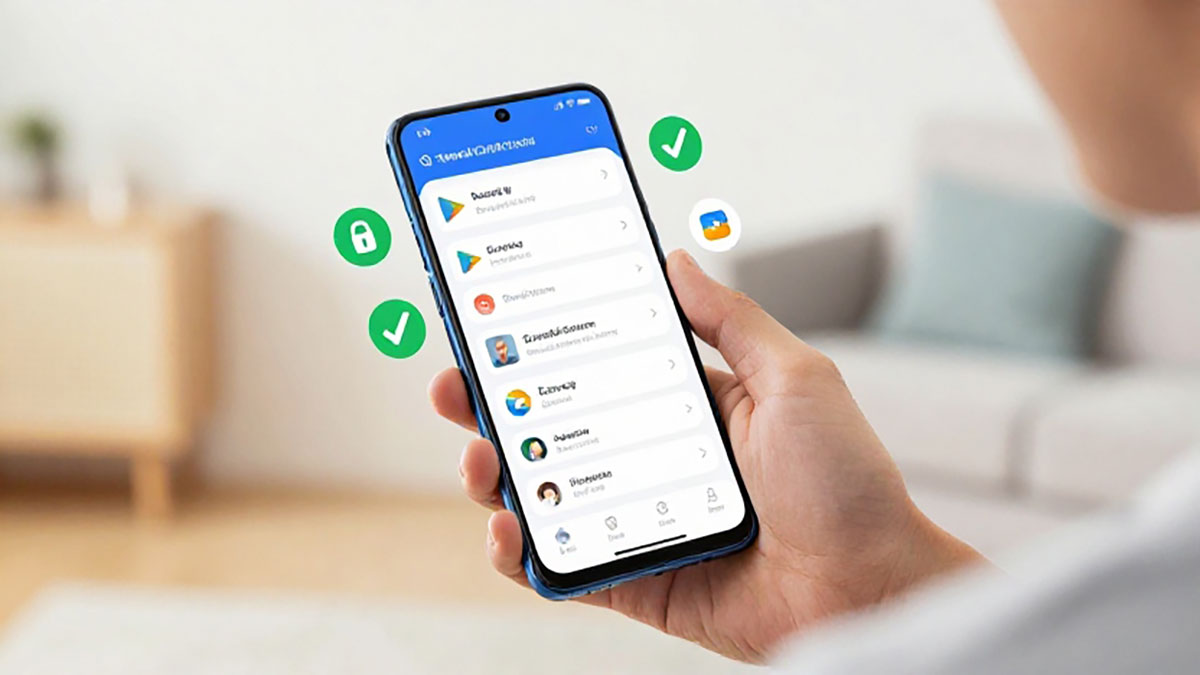
Cara mengaktifkan fitur parental control di Google Play Store Android menjadi topik penting bagi orang tua yang ingin melindungi anak dari konten tidak sesuai usia. Di era digital seperti sekarang, anak-anak sangat mudah mengakses berbagai aplikasi, game, film, dan buku hanya melalui satu perangkat. Tanpa pengawasan yang tepat, mereka bisa saja mengunduh aplikasi dengan konten kekerasan, perjudian, atau materi dewasa. Oleh karena itu, fitur parental control hadir sebagai solusi praktis untuk membatasi akses berdasarkan usia dan tingkat kematangan anak.
Fitur ini tersedia langsung di aplikasi Google Play Store sehingga orang tua tidak perlu menginstal aplikasi tambahan. Dengan pengaturan yang tepat, orang tua dapat mengontrol jenis konten yang dapat diunduh maupun dibeli oleh anak melalui perangkat Android mereka. Langkah ini juga membantu menghindari pembelian tidak sengaja yang sering terjadi saat anak bermain game.
Apa Itu Fitur Parental Control di Google Play Store?
Parental control adalah fitur pembatasan konten yang memungkinkan pengguna menyaring aplikasi dan media berdasarkan rating usia. Di Google Play Store, fitur ini bekerja dengan sistem klasifikasi usia yang sudah ditentukan. Misalnya, orang tua dapat membatasi agar hanya aplikasi dengan rating usia tertentu saja yang muncul dan dapat diunduh.
Selain aplikasi dan game, pengaturan ini juga dapat diterapkan pada film dan buku digital. Dengan demikian, kontrol menjadi lebih menyeluruh dan tidak terbatas hanya pada satu jenis konten. Fitur ini sangat efektif digunakan pada perangkat pribadi anak maupun perangkat keluarga yang digunakan bersama.
Langkah-Langkah Cara Mengaktifkan Parental Control
Berikut panduan lengkap cara mengaktifkan fitur parental control di Google Play Store Android dengan mudah dan cepat.
Pertama, buka aplikasi Google Play Store di perangkat Android. Pastikan Anda sudah login menggunakan akun Google yang aktif. Setelah itu, ketuk foto profil di pojok kanan atas layar untuk membuka menu pengaturan akun.
Kedua, pilih menu Setelan atau Settings. Gulir ke bawah hingga menemukan opsi Keluarga atau Family. Di dalam menu tersebut, Anda akan melihat pilihan Parental Control. Ketuk opsi tersebut untuk mulai mengaktifkan fitur pembatasan.
Ketiga, aktifkan tombol Parental Control hingga berubah menjadi aktif. Setelah diaktifkan, sistem akan meminta Anda membuat PIN keamanan. PIN ini sangat penting karena berfungsi untuk mencegah anak mengubah pengaturan tanpa izin. Pastikan Anda memilih kombinasi angka yang mudah diingat namun tidak mudah ditebak.
Keempat, setelah PIN dibuat, Anda dapat mulai mengatur pembatasan berdasarkan kategori konten. Misalnya, untuk aplikasi dan game, Anda bisa memilih rating usia seperti 3+, 7+, 13+, atau 18+. Pilih sesuai dengan usia anak Anda. Pengaturan serupa juga dapat diterapkan pada film dan buku.
Terakhir, simpan pengaturan tersebut. Setelah aktif, Google Play Store akan otomatis menyaring konten berdasarkan batasan yang telah Anda tentukan. Konten dengan rating di atas batas tidak akan muncul dalam pencarian atau tidak dapat diunduh tanpa PIN.
Tips Agar Parental Control Lebih Efektif
Mengaktifkan parental control saja belum cukup tanpa komunikasi yang baik dengan anak. Jelaskan kepada mereka alasan pembatasan tersebut agar mereka memahami pentingnya keamanan digital. Selain itu, rutinlah memeriksa riwayat unduhan untuk memastikan tidak ada aplikasi mencurigakan yang terpasang.
Orang tua juga disarankan menggunakan akun Google khusus untuk anak agar pengaturan lebih terkontrol. Pastikan PIN tidak dibagikan kepada siapa pun dan segera ubah jika merasa sudah diketahui anak.
Kesimpulan
Cara mengaktifkan fitur parental control di Google Play Store Android sangat mudah dan dapat dilakukan dalam beberapa menit saja. Dengan memanfaatkan fitur bawaan ini, orang tua dapat memberikan perlindungan tambahan terhadap paparan konten yang tidak sesuai usia. Pengawasan digital yang bijak akan membantu anak tumbuh dengan pengalaman teknologi yang aman dan positif. Mengatur batasan bukan berarti membatasi kreativitas, melainkan memastikan anak tetap berada dalam lingkungan digital yang sehat dan sesuai tahap perkembangannya.