 0
0
 0
0
Pendahuluan
Bagi pengguna iPhone, mengambil screenshot adalah hal yang sangat umum dilakukan untuk menyimpan informasi penting, percakapan, atau tampilan tertentu. Namun, tidak semua orang mengetahui bahwa iPhone juga memiliki fitur untuk mengambil screenshot panjang tanpa perlu mengunduh aplikasi tambahan. Fitur ini sangat berguna terutama ketika Anda ingin menangkap seluruh halaman website atau dokumen secara utuh dalam satu gambar. Dengan memanfaatkan fitur bawaan ini, Anda bisa menghemat waktu dan ruang penyimpanan tanpa harus mengandalkan aplikasi pihak ketiga.
Apa Itu Screenshot Panjang di iPhone
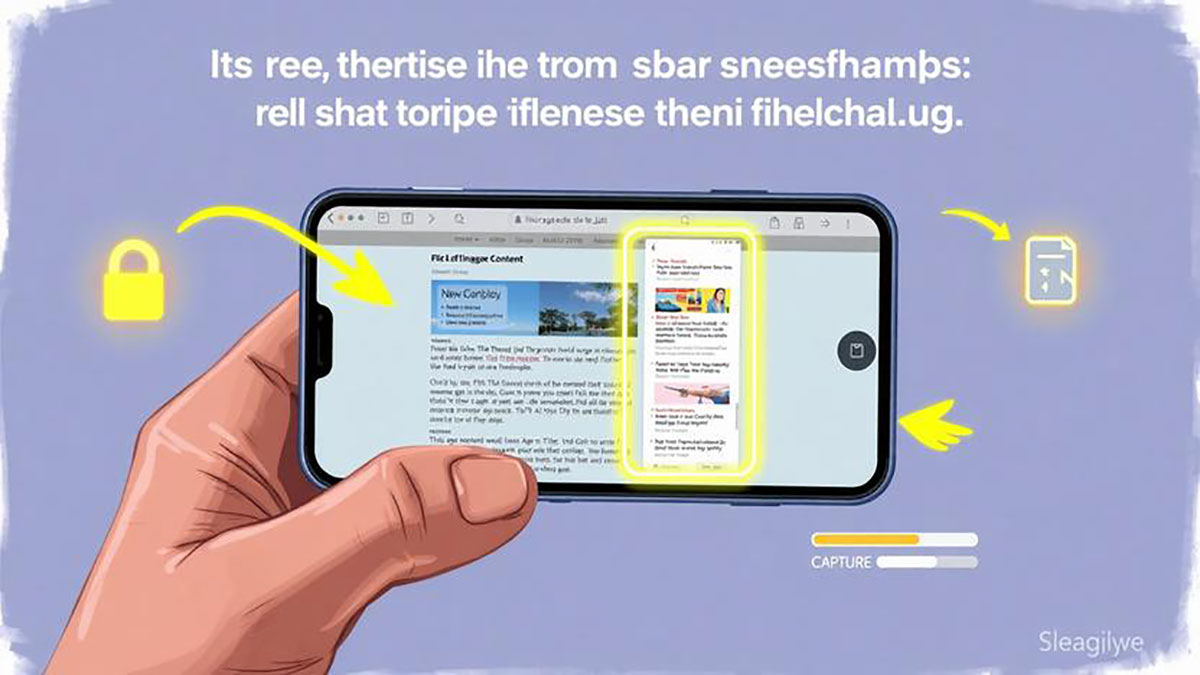
Screenshot panjang atau sering disebut sebagai “scrolling screenshot” adalah fitur yang memungkinkan pengguna menangkap seluruh konten dalam satu tampilan, meskipun kontennya melebihi ukuran layar. Pada iPhone, fitur ini tersedia secara default, tetapi hanya dapat digunakan dalam aplikasi tertentu seperti browser Safari atau dokumen yang mendukung tampilan halaman penuh. Hasil dari screenshot panjang biasanya disimpan dalam bentuk file PDF, bukan gambar biasa seperti PNG atau JPG.
Langkah Mudah Mengambil Screenshot Panjang
Untuk mulai mengambil screenshot panjang di iPhone, pertama-tama buka halaman yang ingin Anda tangkap, misalnya halaman website di Safari. Setelah itu, tekan tombol Power dan Volume Up secara bersamaan untuk mengambil screenshot seperti biasa. Setelah layar berkedip, akan muncul preview kecil di sudut kiri bawah layar. Segera ketuk preview tersebut sebelum hilang. Setelah masuk ke mode edit screenshot, Anda akan melihat dua pilihan di bagian atas, yaitu “Screen” dan “Full Page”. Pilih opsi “Full Page” untuk mengambil screenshot panjang. Setelah itu, Anda dapat melihat seluruh halaman yang berhasil ditangkap. Jika sudah sesuai, tekan tombol “Done” lalu pilih untuk menyimpannya ke file. Screenshot panjang ini akan otomatis tersimpan dalam aplikasi Files.
Keunggulan Menggunakan Fitur Bawaan iPhone
Menggunakan fitur bawaan iPhone untuk mengambil screenshot panjang memiliki banyak keunggulan. Pertama, Anda tidak perlu mengunduh aplikasi tambahan yang dapat memakan ruang penyimpanan. Kedua, prosesnya lebih cepat dan praktis karena langsung terintegrasi dengan sistem iOS. Ketiga, kualitas hasil tangkapan tetap terjaga karena tidak mengalami kompresi berlebih. Selain itu, Anda juga dapat langsung mengedit atau menandai bagian tertentu sebelum menyimpannya.
Keterbatasan yang Perlu Diketahui
Meskipun fitur ini sangat membantu, ada beberapa keterbatasan yang perlu diperhatikan. Screenshot panjang hanya dapat digunakan pada aplikasi tertentu seperti Safari atau aplikasi berbasis dokumen. Anda tidak dapat menggunakannya di media sosial atau aplikasi chatting secara langsung. Selain itu, hasil file yang disimpan dalam format PDF mungkin kurang fleksibel jika Anda ingin membagikannya sebagai gambar. Namun, Anda masih bisa mengonversinya ke format lain jika diperlukan.
Tips Agar Hasil Screenshot Lebih Maksimal
Agar hasil screenshot panjang terlihat lebih rapi dan profesional, pastikan Anda sudah memuat seluruh halaman dengan sempurna sebelum mengambil screenshot. Gunakan koneksi internet yang stabil agar tidak ada bagian yang gagal dimuat. Anda juga bisa memanfaatkan fitur markup untuk menyorot informasi penting sebelum menyimpan file. Jika ingin membagikannya, pastikan ukuran file tidak terlalu besar agar mudah dikirim.
Kesimpulan
Mengambil screenshot panjang di iPhone sebenarnya sangat mudah dan praktis tanpa perlu aplikasi tambahan. Dengan memahami langkah-langkah yang tepat, Anda bisa menangkap seluruh halaman penting dalam satu file secara efisien. Fitur ini sangat cocok digunakan untuk kebutuhan pekerjaan, belajar, maupun sekadar menyimpan informasi penting. Dengan memanfaatkan fitur bawaan ini, pengalaman menggunakan iPhone menjadi lebih maksimal dan produktif.