 0
0
 0
0
Pengertian Fitur Split Screen di Android
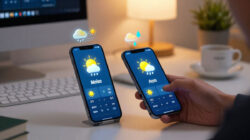
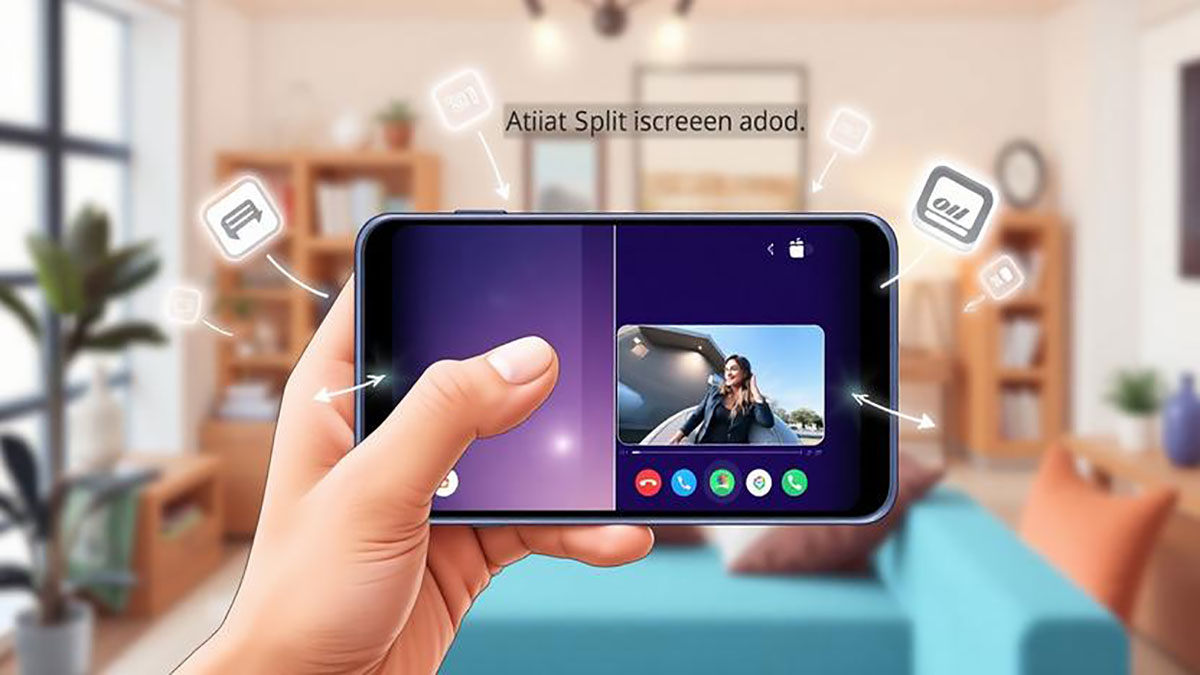
Fitur split screen di Android adalah kemampuan multitasking yang memungkinkan pengguna membuka dua aplikasi secara bersamaan dalam satu layar. Dengan fitur ini, aktivitas seperti membalas pesan sambil menonton video atau mencatat informasi saat browsing menjadi lebih mudah dilakukan. Fitur ini umumnya sudah tersedia di sebagian besar perangkat Android modern, meskipun tampilan dan cara mengaktifkannya bisa sedikit berbeda tergantung merek dan versi sistem operasi.
Manfaat Menggunakan Split Screen
Menggunakan split screen memberikan banyak keuntungan terutama bagi pengguna yang sering melakukan beberapa pekerjaan sekaligus. Produktivitas meningkat karena tidak perlu bolak-balik membuka aplikasi. Selain itu, fitur ini juga membantu menghemat waktu dan membuat pengalaman penggunaan smartphone menjadi lebih efisien. Misalnya, Anda bisa membuka aplikasi kalkulator sambil melihat catatan keuangan, atau membuka media sosial sambil membaca artikel penting.
Cara Mengaktifkan Split Screen di Android
Untuk menggunakan fitur split screen, langkah pertama yang perlu dilakukan adalah membuka aplikasi pertama yang ingin digunakan. Setelah itu, tekan tombol recent apps atau tombol multitasking yang biasanya berada di bagian bawah layar. Pada daftar aplikasi yang muncul, tekan dan tahan ikon aplikasi pertama hingga muncul opsi tambahan, lalu pilih “Split Screen” atau “Layar Terpisah”. Setelah itu, layar akan terbagi menjadi dua bagian dan Anda bisa memilih aplikasi kedua dari daftar aplikasi yang tersedia. Dalam beberapa perangkat, Anda cukup menarik aplikasi ke bagian atas layar untuk mengaktifkan mode ini.
Menyesuaikan Tampilan Split Screen
Setelah dua aplikasi terbuka, Anda dapat menyesuaikan ukuran masing-masing layar dengan menggeser garis pembatas di tengah layar. Ini sangat berguna jika salah satu aplikasi membutuhkan ruang tampilan yang lebih besar dibandingkan yang lain. Fleksibilitas ini membuat pengguna bisa mengatur tampilan sesuai kebutuhan dan kenyamanan.
Cara Keluar dari Mode Split Screen
Untuk keluar dari mode split screen, Anda cukup menarik garis pembatas ke atas atau ke bawah hingga salah satu aplikasi menutup secara otomatis. Alternatif lainnya adalah dengan menekan tombol home atau recent apps, kemudian menutup salah satu aplikasi seperti biasa. Proses ini sangat mudah dan tidak memerlukan pengaturan tambahan.
Tips Menggunakan Split Screen Secara Optimal
Agar penggunaan split screen lebih maksimal, pilihlah kombinasi aplikasi yang saling mendukung. Misalnya, membuka aplikasi catatan dengan browser, atau aplikasi chat dengan galeri. Selain itu, pastikan perangkat Anda memiliki RAM yang cukup agar kinerja tetap lancar saat menjalankan dua aplikasi sekaligus. Hindari menggunakan aplikasi berat secara bersamaan jika spesifikasi perangkat terbatas karena bisa menyebabkan lag atau penurunan performa.
Kendala yang Sering Terjadi dan Solusinya
Tidak semua aplikasi mendukung fitur split screen. Jika Anda tidak menemukan opsi layar terpisah, kemungkinan aplikasi tersebut memang tidak kompatibel. Selain itu, beberapa perangkat lama mungkin belum memiliki fitur ini atau memerlukan pembaruan sistem. Solusinya adalah memastikan perangkat Anda menggunakan versi Android terbaru dan mencoba alternatif aplikasi yang mendukung multitasking.
Kesimpulan
Fitur split screen di Android merupakan solusi praktis untuk meningkatkan produktivitas dalam penggunaan smartphone sehari-hari. Dengan memahami cara mengaktifkan, menyesuaikan, dan mengoptimalkannya, Anda dapat memanfaatkan fitur ini secara maksimal. Selain memudahkan multitasking, fitur ini juga membantu menghemat waktu dan memberikan pengalaman penggunaan yang lebih efisien dan modern.