 0
0
 0
0
Mode gelap atau dark mode sudah menjadi fitur wajib di hampir semua perangkat Android modern. Selain membuat tampilan lebih elegan, mode ini juga terbukti membantu mengurangi ketegangan mata saat digunakan dalam kondisi minim cahaya. Namun, banyak pengguna belum mengetahui bahwa mode gelap sebenarnya dapat diatur lebih lanjut agar tampilannya semakin nyaman dan sesuai kebutuhan pribadi. Berikut beberapa trik pengaturan mode gelap Android yang bisa Anda coba untuk mendapatkan pengalaman visual yang lebih optimal.
1. Aktifkan Mode Gelap Otomatis Sesuai Waktu
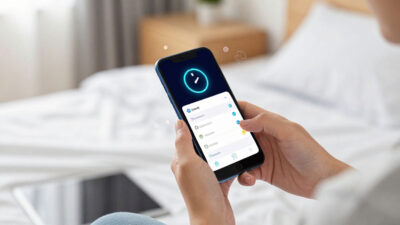
Sebagian besar ponsel Android menyediakan opsi untuk mengaktifkan mode gelap secara otomatis berdasarkan waktu—biasanya saat matahari terbenam hingga terbit. Fitur ini berguna agar tampilan layar beradaptasi dengan kondisi pencahayaan sekitar tanpa perlu Anda ubah manual.
Untuk mengaktifkannya, buka Pengaturan > Tampilan > Tema Gelap > Jadwalkan otomatis. Pada beberapa merek, opsi ini bisa berada di menu Layar & Kecerahan. Dengan pengaturan otomatis, mata Anda akan lebih rileks ketika menggunakan ponsel di malam hari.
2. Gunakan Mode Gelap Parsial di Aplikasi Tertentu
Tidak semua pengguna ingin seluruh sistem berubah ke mode gelap. Jika Anda termasuk yang lebih nyaman menggunakan tema terang untuk menu utama namun menginginkan mode gelap di aplikasi tertentu, Anda dapat mengaturnya secara manual.
Aplikasi seperti YouTube, Instagram, WhatsApp, dan Chrome memiliki opsi tema mandiri yang dapat diaktifkan melalui menu Setelan > Tema. Cara ini memberi fleksibilitas tanpa mengubah tampilan keseluruhan perangkat.
3. Sesuaikan Kecerahan Layar untuk Mendukung Mode Gelap
Mode gelap akan lebih maksimal jika digabungkan dengan pengaturan kecerahan yang tepat. Kecerahan yang terlalu tinggi saat mode gelap aktif justru bisa membuat tampilan kontras dan melelahkan mata.
Aktifkan fitur Kecerahan Adaptif agar sistem menyesuaikan pencahayaan otomatis. Jika Anda lebih suka manual, pertahankan kecerahan di level menengah atau rendah saat malam hari untuk kenyamanan optimal.
4. Aktifkan Fitur Eye Comfort atau Blue Light Filter
Dark mode bekerja baik untuk mengurangi kontras, tetapi cahaya biru tetap bisa mengganggu kenyamanan visual. Untuk itu, aktifkan fitur Filter Cahaya Biru atau Eye Comfort Shield yang tersedia di menu Layar.
Fitur ini menurunkan intensitas cahaya biru sehingga mata terasa lebih rileks, terutama saat membaca atau menonton video di malam hari.
5. Gunakan Wallpaper Gelap agar Lebih Konsisten
Menggunakan mode gelap dengan wallpaper cerah bisa membuat tampilan terasa tidak seimbang. Pilih wallpaper berwarna gelap atau bernuansa minimalist agar tema lebih konsisten dan tidak mencolok. Selain itu, wallpaper gelap juga dapat membantu menghemat baterai, terutama pada layar tipe AMOLED.
Kesimpulan
Mengatur mode gelap di Android sebenarnya tidak sekadar mengaktifkan tombol Dark Mode. Dengan beberapa pengaturan tambahan seperti penjadwalan otomatis, filter cahaya biru, pemilihan wallpaper, hingga penyesuaian aplikasi tertentu, Anda bisa mendapatkan tampilan yang lebih nyaman dipandang dan sekaligus menghemat baterai. Cobalah berbagai kombinasi pengaturan di atas untuk menemukan yang paling sesuai dengan kebutuhan harian Anda.