 0
0
 0
0
Mengetik di iPhone menjadi aktivitas yang hampir tidak terpisahkan dari kehidupan sehari-hari. Mulai dari membalas pesan, menulis catatan, hingga mengirim email pekerjaan, semua dilakukan melalui keyboard layar sentuh. Sayangnya, masih banyak pengguna iPhone yang belum memaksimalkan pengaturan keyboard sehingga proses mengetik terasa lambat dan sering salah. Dengan pengaturan yang tepat, keyboard iPhone sebenarnya bisa sangat cepat dan akurat. Berikut ini adalah tips lengkap mengatur keyboard iPhone agar pengalaman mengetik semakin optimal.
Aktifkan Fitur Predictive Text
Predictive Text adalah fitur penting yang dapat membantu mempercepat pengetikan. Fitur ini akan menampilkan saran kata di atas keyboard berdasarkan kebiasaan dan konteks kalimat. Dengan mengetuk kata yang disarankan, Anda tidak perlu mengetik secara manual. Selain menghemat waktu, fitur ini juga mengurangi kesalahan ejaan saat mengetik pesan panjang.
Gunakan Keyboard Satu Tangan
Bagi pengguna yang sering mengetik dengan satu tangan, mengaktifkan keyboard satu tangan adalah solusi praktis. Mode ini akan mengecilkan ukuran keyboard dan memindahkannya ke sisi kiri atau kanan layar. Dengan begitu, jangkauan jari menjadi lebih pendek dan pengetikan terasa lebih nyaman, terutama saat menggunakan iPhone berlayar besar.
Manfaatkan Fitur Slide to Type
Slide to Type atau mengetik dengan geser memungkinkan Anda membentuk kata hanya dengan menggeser jari dari satu huruf ke huruf lain tanpa mengangkat jari. Fitur ini sangat efektif untuk mengetik cepat karena mengurangi jumlah ketukan pada layar. Semakin sering digunakan, sistem akan semakin mengenali pola kata yang sering Anda tulis sehingga akurasinya meningkat.
Aktifkan Auto-Correction dengan Bijak
Auto-Correction membantu memperbaiki kesalahan ketik secara otomatis, namun terkadang justru mengganti kata yang sebenarnya sudah benar. Pastikan fitur ini aktif, tetapi tetap perhatikan hasil koreksi sebelum mengirim pesan. Jika sering mengetik istilah khusus atau bahasa campuran, Anda bisa menyesuaikan pengaturan agar koreksi otomatis tetap mendukung gaya penulisan Anda.
Tambahkan Shortcut Teks Pribadi
Shortcut teks sangat berguna untuk mempercepat pengetikan frasa yang sering digunakan. Anda bisa membuat singkatan untuk alamat email, salam pembuka, atau kalimat tertentu. Misalnya, cukup mengetik beberapa huruf pendek, lalu iPhone akan otomatis menggantinya dengan kalimat lengkap. Cara ini sangat efektif untuk meningkatkan produktivitas sehari-hari.
Aktifkan Dictation untuk Mengetik Lebih Cepat
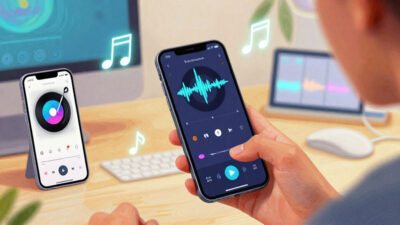
Jika tidak ingin mengetik sama sekali, fitur Dictation bisa menjadi alternatif. Dengan mengucapkan kata secara langsung, teks akan muncul secara otomatis di layar. Fitur ini cocok digunakan saat tangan sedang sibuk atau ketika ingin menulis teks panjang dengan cepat. Pastikan pengucapan jelas agar hasilnya lebih akurat.
Perbarui Kebiasaan Mengetik Secara Konsisten
Keyboard iPhone mempelajari kebiasaan pengguna dari waktu ke waktu. Semakin sering Anda mengetik dengan pola yang konsisten, semakin baik sistem dalam memberikan saran kata dan koreksi. Hindari sering menghapus saran yang benar karena hal ini dapat memengaruhi pembelajaran keyboard.
Kesimpulan
Mengatur keyboard iPhone dengan benar dapat memberikan perbedaan besar dalam kecepatan dan akurasi mengetik. Dengan memanfaatkan fitur bawaan seperti Predictive Text, Slide to Type, shortcut teks, dan Dictation, aktivitas mengetik menjadi lebih efisien dan nyaman. Luangkan waktu untuk menyesuaikan pengaturan sesuai kebutuhan agar pengalaman menggunakan iPhone semakin maksimal setiap hari.