 0
0
 0
0
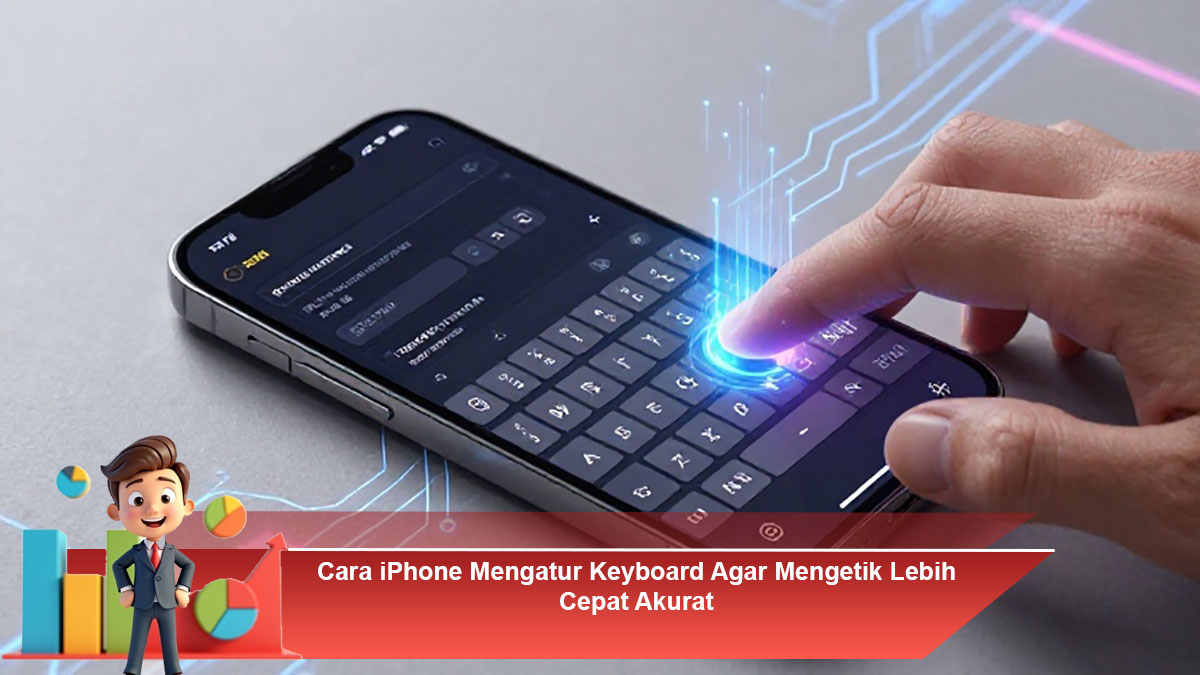
iPhone dikenal dengan fitur-fitur canggih yang membuat pengalaman mengetik menjadi lebih cepat dan akurat. Salah satu keunggulan utama perangkat ini adalah kemampuannya menyesuaikan keyboard sesuai kebutuhan pengguna. Pengaturan keyboard yang tepat tidak hanya meningkatkan kecepatan mengetik tetapi juga mengurangi kesalahan pengetikan, yang sering menjadi masalah bagi pengguna yang sering menulis pesan atau bekerja dengan dokumen di perangkat mobile mereka. Dengan memahami cara kerja dan pengaturan keyboard di iPhone, pengguna bisa memaksimalkan efisiensi mengetik dan menghemat waktu setiap hari.
Memahami Fitur Auto-Correct dan Predictive Text
Salah satu fitur utama yang mendukung kecepatan mengetik di iPhone adalah Auto-Correct. Fitur ini secara otomatis memperbaiki kesalahan ejaan saat mengetik, sehingga pengguna tidak perlu menghapus dan menulis ulang kata yang salah. Selain itu, Predictive Text menjadi alat bantu penting untuk meningkatkan akurasi. Fitur ini menampilkan saran kata atau frasa berikutnya berdasarkan pola pengetikan pengguna. Dengan mengaktifkan kedua fitur ini, proses mengetik menjadi lebih cepat karena iPhone dapat memprediksi kata yang ingin ditulis bahkan sebelum pengguna menyelesaikan kata tersebut.
Mengaktifkan dan Mengatur Keyboard
Untuk memaksimalkan pengalaman mengetik, pengguna harus memastikan pengaturan keyboard diaktifkan dan disesuaikan. Masuk ke menu Settings, pilih General, kemudian Keyboard. Di sini pengguna bisa mengaktifkan fitur-fitur seperti Auto-Correct, Predictive Text, dan Check Spelling. Selain itu, menambahkan keyboard tambahan, seperti emoji atau bahasa lain, juga dapat membantu dalam komunikasi sehari-hari. Pengaturan yang tepat memungkinkan pengguna beralih antar keyboard dengan cepat, sehingga tetap produktif tanpa kehilangan waktu.
Menggunakan Fitur Shortcut Keyboard
iPhone juga menawarkan fitur Text Replacement atau shortcut keyboard yang memungkinkan pengguna membuat pintasan untuk kata atau frasa yang sering digunakan. Misalnya, mengetik “omw” bisa secara otomatis berubah menjadi “On my way”. Fitur ini sangat berguna untuk meningkatkan kecepatan mengetik karena mengurangi jumlah huruf yang perlu diketik. Shortcut keyboard dapat diatur melalui menu Keyboard di Settings, sehingga setiap pengguna bisa menyesuaikan pintasan sesuai kebutuhan pribadi mereka.
Manfaat Gestur dan Keyboard Alternatif
Selain fitur standar, iPhone mendukung gestur seperti Swipe Typing, di mana pengguna bisa mengetik dengan menggeser jari dari satu huruf ke huruf lainnya. Gestur ini seringkali lebih cepat daripada mengetik huruf satu per satu. Untuk pengguna yang membutuhkan variasi, iPhone juga memungkinkan penggunaan keyboard pihak ketiga yang menawarkan fitur unik, seperti prediksi kata lebih akurat atau tata letak keyboard yang berbeda. Dengan mencoba berbagai opsi, pengguna bisa menemukan metode mengetik yang paling nyaman dan efisien.
Tips Menjaga Kecepatan dan Akurasi Mengetik
Kecepatan dan akurasi mengetik di iPhone bukan hanya soal pengaturan, tetapi juga soal kebiasaan pengguna. Rutin berlatih mengetik dan membiasakan diri menggunakan fitur Auto-Correct, Predictive Text, serta shortcut keyboard akan meningkatkan kemampuan mengetik secara signifikan. Mengurangi gangguan saat mengetik, seperti notifikasi, juga membantu fokus, sehingga kesalahan pengetikan berkurang. Dengan kombinasi pengaturan tepat dan latihan konsisten, mengetik di iPhone bisa menjadi lebih cepat dan akurat dibandingkan perangkat lain.
Kesimpulannya, iPhone menyediakan berbagai fitur keyboard yang dirancang untuk meningkatkan efisiensi mengetik. Mulai dari Auto-Correct, Predictive Text, shortcut keyboard, hingga gestur dan keyboard pihak ketiga, setiap fitur dapat disesuaikan agar mendukung kebutuhan pengguna. Dengan memahami dan memanfaatkan pengaturan ini secara optimal, proses mengetik menjadi lebih cepat, akurat, dan menyenangkan. Pengguna yang konsisten menggunakan fitur-fitur ini akan merasakan peningkatan signifikan dalam produktivitas, baik untuk komunikasi sehari-hari maupun pekerjaan profesional.