 0
0
 0
0
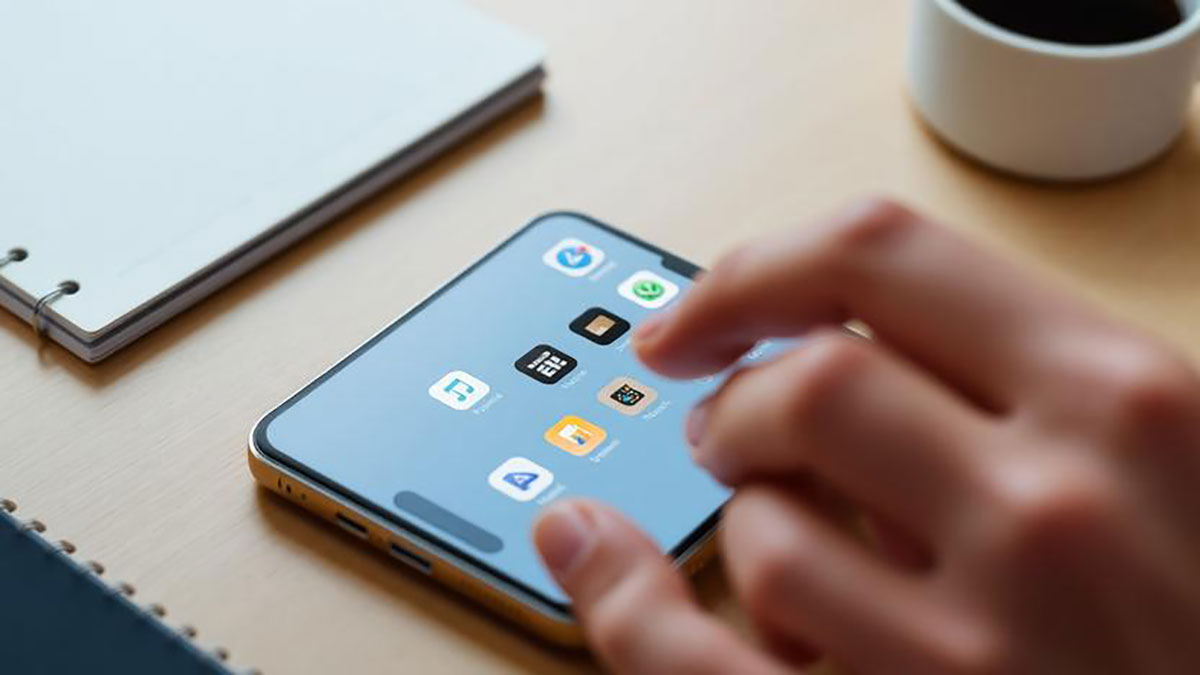
Mengatur tata letak ikon aplikasi di iPhone sering dianggap sepele, padahal hal ini sangat berpengaruh pada kenyamanan penggunaan sehari-hari. Tampilan yang rapi tidak hanya memudahkan pencarian aplikasi, tetapi juga memberikan kesan lebih terorganisir dan efisien. Dengan strategi yang tepat, Anda bisa mengubah layar iPhone menjadi lebih minimalis, fungsional, dan enak dipandang tanpa perlu aplikasi tambahan.
Pentingnya Tata Letak Ikon yang Rapi
Tata letak ikon yang berantakan dapat membuat Anda membuang waktu hanya untuk mencari aplikasi tertentu. Selain itu, layar yang terlalu penuh juga bisa membuat pengalaman penggunaan terasa kurang nyaman. Dengan susunan yang rapi, Anda bisa meningkatkan produktivitas sekaligus mengurangi distraksi. Pengaturan yang baik juga membantu Anda mengelompokkan aplikasi berdasarkan fungsi sehingga lebih mudah diakses kapan saja.
Mengelompokkan Aplikasi Berdasarkan Kategori
Langkah pertama yang bisa dilakukan adalah mengelompokkan aplikasi sesuai kategori. Misalnya, kumpulkan aplikasi media sosial dalam satu folder, aplikasi produktivitas dalam folder lain, dan aplikasi hiburan dalam kelompok tersendiri. Cara ini sangat efektif untuk mengurangi jumlah ikon yang tersebar di layar utama. Dengan menggunakan folder, tampilan akan terlihat lebih bersih dan tidak penuh sesak.
Memanfaatkan Folder dengan Nama yang Jelas
Setelah mengelompokkan aplikasi, beri nama folder yang sesuai dengan isi di dalamnya. Gunakan nama yang sederhana seperti “Sosial”, “Kerja”, atau “Game” agar mudah dikenali. Hindari penggunaan nama yang terlalu panjang karena dapat membuat tampilan kurang rapi. Penamaan yang tepat akan membantu Anda menemukan aplikasi dengan lebih cepat tanpa harus membuka banyak folder.
Menentukan Prioritas Aplikasi di Layar Utama
Tidak semua aplikasi harus berada di layar utama. Pilih aplikasi yang paling sering digunakan dan letakkan di halaman pertama. Aplikasi yang jarang digunakan bisa dipindahkan ke halaman berikutnya atau ke dalam folder. Dengan begitu, layar utama akan lebih fokus dan tidak terlalu ramai. Ini juga membantu Anda menghemat waktu saat membuka aplikasi penting.
Mengatur Dock untuk Akses Cepat
Bagian dock di bagian bawah layar iPhone adalah tempat terbaik untuk menyimpan aplikasi yang paling sering digunakan. Biasanya dock hanya memuat empat aplikasi, jadi pilih yang benar-benar penting seperti telepon, pesan, browser, atau kamera. Penempatan yang tepat di dock akan memudahkan akses tanpa harus berpindah halaman.
Menggunakan Widget Secara Bijak
Widget memang menarik dan informatif, tetapi penggunaan yang berlebihan bisa membuat layar terlihat penuh. Pilih widget yang benar-benar dibutuhkan, seperti cuaca atau kalender. Letakkan widget di posisi yang strategis agar tidak mengganggu susunan ikon aplikasi. Dengan kombinasi yang tepat antara widget dan ikon, tampilan layar akan terlihat lebih modern dan tetap rapi.
Menyusun Ikon Secara Konsisten
Konsistensi adalah kunci dalam menjaga kerapian tata letak. Anda bisa menyusun ikon berdasarkan warna, abjad, atau fungsi. Pilih satu metode dan gunakan secara konsisten di seluruh halaman. Misalnya, jika Anda menyusun berdasarkan fungsi, pastikan setiap halaman memiliki kategori yang jelas. Hal ini akan membantu Anda mengingat posisi aplikasi dengan lebih mudah.
Rutin Membersihkan Aplikasi yang Tidak Digunakan
Sering kali layar iPhone menjadi berantakan karena terlalu banyak aplikasi yang jarang digunakan. Luangkan waktu untuk menghapus aplikasi yang tidak diperlukan. Selain membuat tampilan lebih rapi, langkah ini juga dapat menghemat ruang penyimpanan. Semakin sedikit aplikasi yang tidak penting, semakin mudah Anda mengatur tata letak yang efisien.
Dengan mengikuti panduan ini, Anda dapat menciptakan tampilan iPhone yang lebih rapi, terorganisir, dan nyaman digunakan setiap hari. Tata letak yang baik bukan hanya soal estetika, tetapi juga meningkatkan efisiensi dan pengalaman penggunaan secara keseluruhan.